随笔 / 【学习日记】--Fusion 360 / 2026/9/1330000 DAYS ARCHIVE
Fusion 360 学习(二):界面说明 + 基本操作
学视角旋转、缩放、平移,熟悉界面。
一、界面布局
正常进入工作区后,界面如下图所示。为了后续操作时能够快速找到对应功能,下面先对界面中的各个主要区域做一个简单介绍。
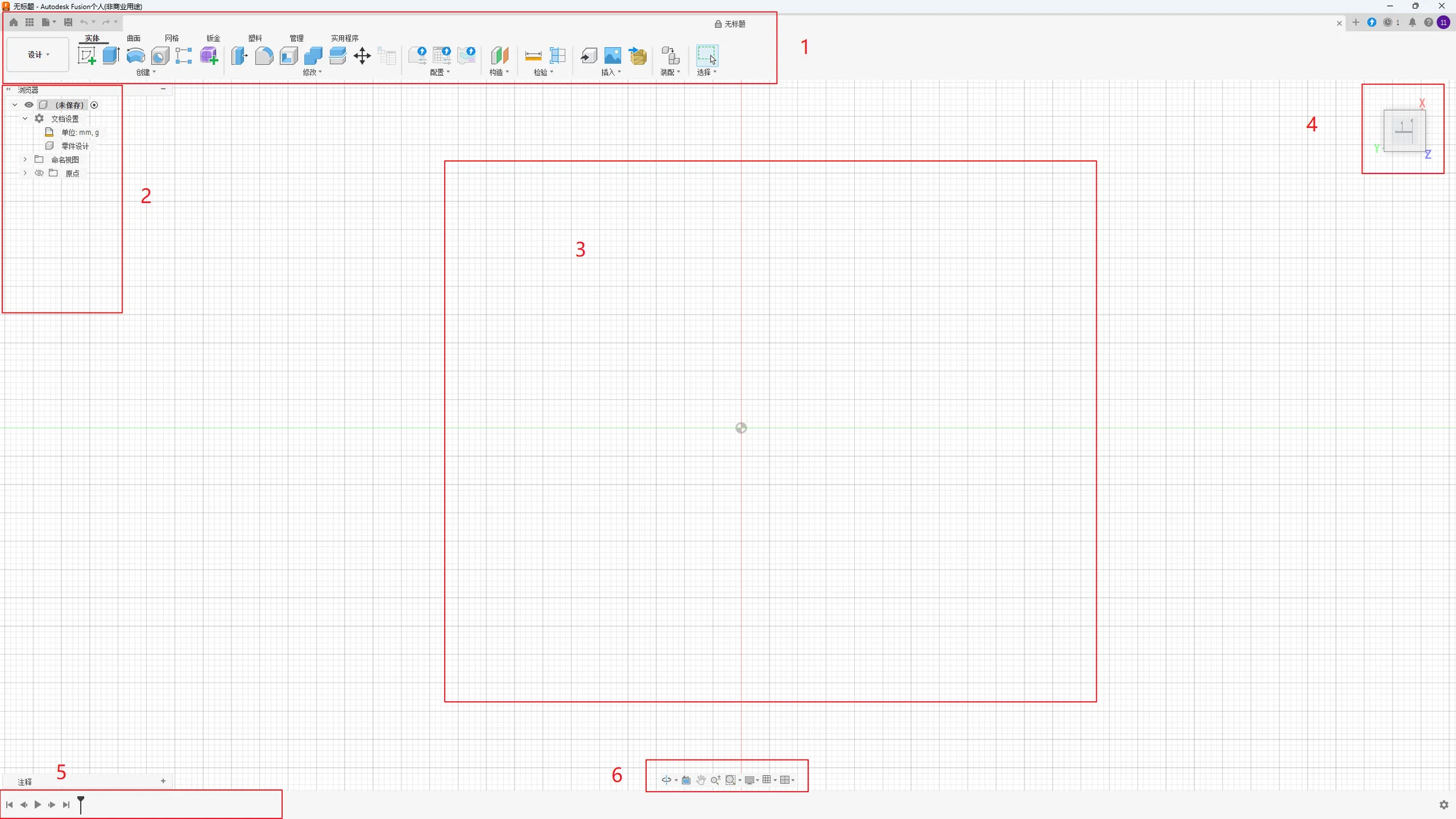
- 工具栏(Toolbar):位于界面顶部,用于切换工作区、选项卡以及调用各种建模命令。Fusion 360会根据当前工作区显示不同的工具。例如在“设计(Design)”工作区中,可以切换“实体、曲面、网格、钣金”等选项卡,并使用创建、修改、装配、构造等相关命令。
- 浏览器(Browser):用于管理当前设计中的各类对象,例如组件、实体、草图、原点和构造对象等。可以在这里查看模型的组织结构,并对对象进行显示/隐藏、重命名以及选择等操作。对于使用过 SolidWorks 的用户来说,可以将其理解为类似设计树的区域,但 Fusion 360 的建模历史主要记录在底部时间轴中。
- 画布(Canvas):模型实际显示和选择的中央区域。后续模型绘制、修改也在这里。
- 视图立方体(ViewCube):用于旋转视图以及快速切换不同观察方向。可以直接点击立方体的前、后、左、右、上、下等面,也可以点击边角切换到等轴测等视图。在建模过程中,它可以帮助我们快速确认当前观察方向
- 时间轴(Timeline):位于画布底部,用于按照先后顺序记录模型的建模历史,例如草图、拉伸、圆角、倒角、孔等操作。后续如果需要修改前面的建模步骤,可以直接在时间轴中找到对应特征并重新编辑。左侧的播放和前后切换按钮,可以用于查看模型的建模过程。
- 导航栏(Navigation Bar):主要用于控制模型的观察方式,例如平移、缩放、旋转、适合窗口以及显示设置等。
二、基本操作
- 旋转视角 / 动态观察:按住鼠标中键拖动,最常用,用来从不同角度观察模型。
- 平移视图:Ctrl + 按住鼠标中键拖动,模型位置不变,只移动当前观察画面。
- 缩放视图:滚动鼠标中键(按预设的缩放,我设置的是按 SolidWorks执行)。
- 适合窗口大小显示:F6,模型跑出画面或者太小的时候可以使用找到模型位置。
- 视图方向切换:点击右上角 ViewCube可以快速切换前、后、左、右、上、下等标准视图。
三、常用快捷键
-
草图相关快捷键:
- L:新建直线
- C:新建中心圆
- R:新建两点矩形
- D:草图尺寸
- T:修剪
- O:偏移
- P:投影
- X:切换普通/构造线
-
建模相关快捷键:
- A:外观
- E:拉伸
- F:圆角
- H:孔
- M:移动/复制
- Q:按压/拉伸(根据所选对象执行拉伸、偏移面等操作)
- V:切换显示/隐藏
-
通用快捷键:
- I:测量
- S:模型工具箱/快捷命令搜索
- F6:适合窗口显示